
안녕하세요, 쾌적한 컴퓨팅 환경 도우미 피씨디렉트입니다.
새 컴퓨터를 샀을 때의 그 쾌적하고 빨랐던 부팅 속도 기억하시나요?
하지만 시간이 지나면서 ‘어? 왜 이렇게 느려졌지?’라는 생각이 든다면 단순히 기분 탓이 아닐거예요. HDD보다 훨씬 빠르고 안정적인 SSD(Solid State Drive)도 관리가 소홀하면 속도가 급격히 떨어질 수 있다는 점, 알고 계셨나요?
오늘은 SSD란 무엇인지 기초부터 짚어보고, SSD 속도 저하 원인과 SSD 속도 저하 해결 방법, 그리고 수명을 늘리는 SSD 관리 꿀팁까지 피씨디렉트-기가바이트와 함께 알아가보시죠!
1. SSD란?
먼저 기초부터 알아볼까요? SSD란 '솔리드 스테이트 드라이브(Solid State Drive)'의 약자로, 자기 디스크를 회전시켜 데이터를 읽는 기존의 HDD(하드디스크)와 달리 반도체 칩(낸드플래시)에 데이터를 저장하는 장치입니다.
• 작동 방식 : 물리적인 움직임이 없어 소음이 없고 충격에 강하며, 데이터 접근 속도가 HDD보다 수십 배 이상 빠릅니다.
• 핵심 구성 : 데이터를 저장하는 낸드플래시, 데이터 흐름을 제어하는 컨트롤러, 그리고 임시 저장소 역할을 하는 DRAM으로 구성됩니다.
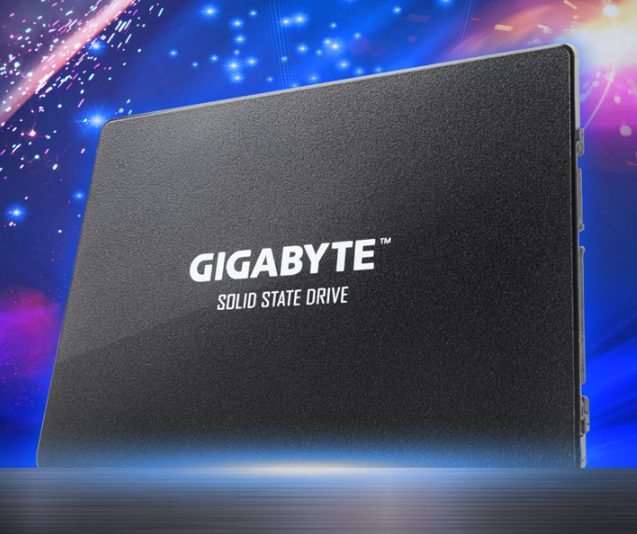

• 유형 : 가장 대중적인 SATA III(최대 550MB/s)부터 메인보드에 직접 꽂는 초고속 NVMe M.2(최대 7,000MB/s 이상)까지 다양합니다.
2. SSD 속도 저하 원인 : 왜 느려지는 걸까?
SSD는 물리적인 마모는 적지만, 구조적인 특성 때문에 발생하는 성능 저하 요인이 명확합니다.
① 여유 공간의 부족 (가장 흔한 원인)

SSD는 데이터를 쓸 때 '빈 공간'을 찾아 활용합니다. 하지만 용량의 80~90% 이상이 차게 되면 데이터를 쓸 적절한 블록을 찾고 정리하는 과정이 복잡해져 속도가 현저히 느려져요.
② 쓰레기 데이터의 누적 (TRIM 미작동)

윈도우에서 파일을 삭제해도 SSD 내부에는 실제 데이터 찌꺼기가 남아있을 수 있습니다. 이를 미리 비워주는 TRIM 기능이 꺼져 있다면, 새로운 데이터를 쓸 때마다 '삭제 후 쓰기' 과정을 거쳐야 하므로 속도가 느려집니다.
③ 발열로 인한 '스로틀링(Throttling)'

특히 고성능 NVMe SSD에서 자주 발생합니다. 온도가 70~80°C를 넘어가면 SSD 스스로 파손을 막기 위해 성능을 강제로 낮추는데, 이를 스로틀링이라고 합니다.
④ SLC 캐싱 소진
많은 SSD가 속도를 높이기 위해 일부 공간을 'SLC 캐시'로 사용합니다. 대용량 파일을 한꺼번에 옮겨 이 캐시 용량을 다 써버리면, 원래의 느린 속도(TLC/QLC 속도)로 급감하게 됩니다.
3. SSD 속도 저하 해결 방법 (실전 복구 팁!)
느려진 SSD를 다시 쌩쌩하게 만드는 실전 해결법을 적용해 보세요.
1단계 : 용량 확보 및 TRIM 활성화 확인
가장 먼저 불필요한 파일을 삭제하여 최소 20% 이상의 여유 공간을 확보하세요. 그 후 TRIM이 작동 중인지 확인해야 합니다.
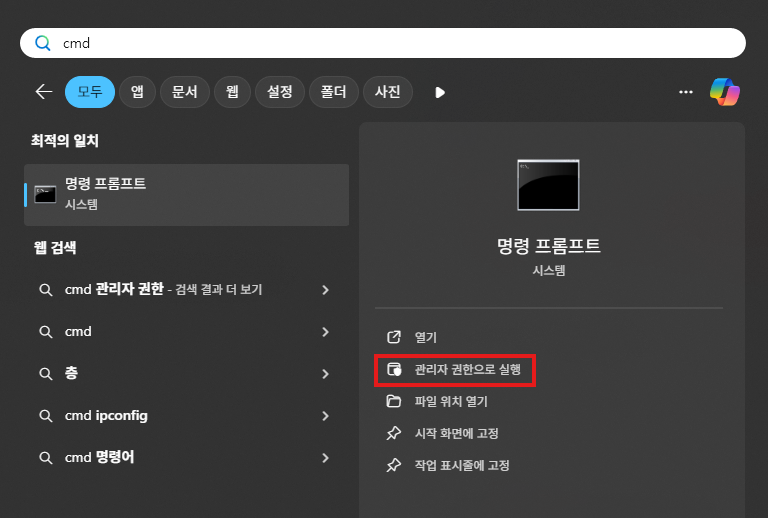
1. 명령 프롬프트(CMD)를 관리자 권한으로 실행합니다.
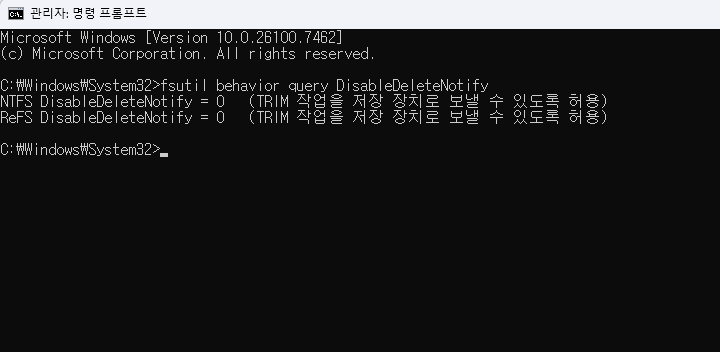
2. [fsutil behavior query DisableDeleteNotify]를 입력합니다.
3. 결과값이 0이면 정상이며, 1이라면 [fsutil behavior set DisableDeleteNotify 0]을 입력해 활성화하세요.
2단계: 드라이브 최적화(TRIM) 실행

윈도우 검색창에 '드라이브 최적화' 또는 '드라이브 조각 모음 및 최적화'를 입력하여 실행해주세요.
1. 드라이브 선택 : 목록에서 최적화가 필요한 SSD를 선택합니다. (미디어 유형이 '솔리드 스테이트 드라이브'인지 확인하세요.)
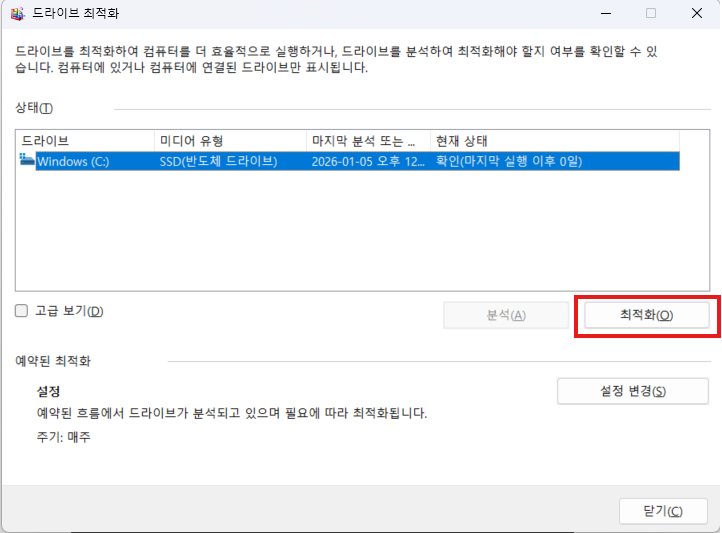
2. 최적화 클릭 : '최적화' 버튼을 누르면 즉시 TRIM 명령이 수행됩니다. 이는 SSD 내의 쓸모없는 데이터 블록을 미리 비워주어 쓰기 성능을 즉각적으로 개선합니다.
3. 예약 설정 : 하단의 '설정 변경'을 통해 매주 또는 매달 예약 실행이 되도록 설정해 두면 별도의 관리 없이도 속도를 유지할 수 있습니다.
주의! > SSD는 HDD와 달리 물리적인 '조각 모음'이 필요하지 않습니다. 윈도우 10/11 시스템은 SSD를 감지하면 자동으로 조각 모음 대신 TRIM(최적화)을 수행하므로 안심하고 진행하셔도 됩니다.
3단계 : 전원 관리 옵션 변경
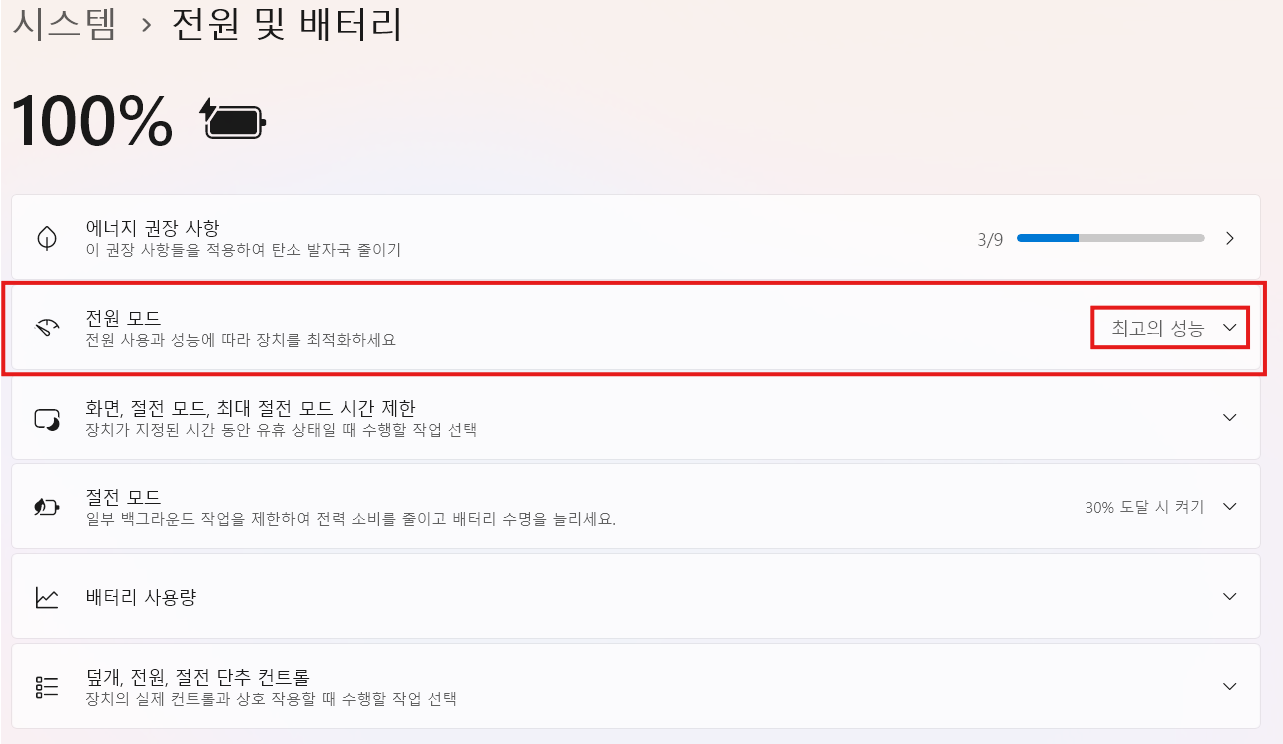
제어판의 전원 옵션에서 '고성능' 모드를 선택하세요. SSD가 절전 모드로 진입하는 것을 방지하여 반응 속도를 높일 수 있습니다.
4단계 : '능동형 GC'를 위한 시간 부여
SSD 내부의 쓰레기 수집(Garbage Collection) 기능은 PC가 아무 작업도 하지 않을 때 활발히 작동합니다. 컴퓨터를 켠 채로 바이오스(BIOS) 화면이나 전원 관리에서 하드디스크 절전을 끈 상태로 약 8시간 정도 방치하면 SSD 스스로 내부 정리를 마쳐 속도가 회복되기도 합니다.
4. SSD 관리 꿀팁 : 수명과 속도를 동시에!
한 번 구매한 SSD를 오래도록 쾌적하게 사용하는 비법을 지금 바로 공개합니다 😊
| 관리 항목 | 실천 방법 | 효과 |
| 펌웨어 업데이트 | 제조사 전용 툴 사용 | 버그 수정 및 안정성 향상 |
| 조각 모음 금지 | 윈도우 기본 최적화 기능만 사용 | 낸드플래시 수명 단축 방지 |
| 발열 관리 | NVMe 사용 시 방열판(Heatsink) 장착 | 스로틀링 방지 및 속도 유지 |
| 쓰기 작업 분산 | 잦은 다운로드용 HDD 별도 사용 | TBW(총 쓰기 수명) 보존 |
핵심 : SSD 속도 유지는 '비우기'와 ‘식히기'가 핵심입니다. 전체 용량의 20%는 항상 비워두고, 고성능 모델일수록 온도를 체크하는 습관을 지녀보세요.
오늘 소개해 드린 방법들을 하나씩 적용해 보신다면, 새것처럼 빠른 PC 환경을 다시 경험하실 수 있을 겁니다. 피씨디렉트-기가바이트와 함께 SSD 속도 저하 원인 확인하고, 최적화함으로 쾌적한 사용 환경 누려보시길 바랍니다 😊
2025.10.27 - [기가바이트 정보] - 기가바이트 SSD 종류 및 장/단점
기가바이트 SSD 종류 및 장/단점
안녕하세요, 피씨디렉트입니다! 컴퓨터를 업그레이드할 때 가장 드라마틱한 속도 향상을 체감하고 싶다면, 정답은 바로 SSD입니다. 예전 HDD(하드 디스크 드라이브)를 사용하던 시절의 느린 부팅
pcdservice.tistory.com
'기가바이트 정보' 카테고리의 다른 글
| 중고 그래픽카드 구매 전 체크리스트와 구매 후 꿀팁! (0) | 2026.01.19 |
|---|---|
| 우리 집 CPU 쿨러 고민! 공랭 쿨러 VS 수냉 쿨러 비교 및 분석 (0) | 2026.01.12 |
| USB 포트 A, B, C 타입 차이점 완벽 정복하기! (0) | 2025.12.29 |
| 메인보드 살 때 봐야 하는 것 (0) | 2025.12.15 |
| 메인보드 모델명 보는 법 (0) | 2025.12.08 |