내 컴퓨터 사양 확인법: 필수 가이드와 쉬운 방법 3가지
✅ 왜 내 컴퓨터 사양을 알아야 할까요?
새로운 게임을 설치하거나, 영상 편집 프로그램을 사용하려 할 때 "최소 사양"이나 "권장 사양"을 충족하는지 확인하라는 메시지를 본 적 있으신가요? 컴퓨터 사양을 모르면 이런 상황에서 난감해지기 마련이죠.
컴퓨터 사양을 정확히 알아야 하는 이유는 다음과 같습니다.
- 새로운 프로그램 설치 및 실행: 게임이나 그래픽 디자인 툴처럼 높은 성능을 요구하는 프로그램을 설치할 때, 내 PC의 CPU, 메모리, 그래픽카드가 해당 프로그램의 최소 사양을 만족하는지 확인해야 원활한 사용이 가능합니다.
- 부품 업그레이드: 컴퓨터의 속도가 느려져 업그레이드를 고민할 때, 어떤 부품을 교체해야 할지, 현재 메인보드가 새로운 부품과 호환되는지 등을 파악하기 위해 정확한 사양 정보가 필수적입니다.
- 문제 진단 및 해결: PC 사용 중 알 수 없는 문제가 발생했을 때, 하드웨어적인 문제인지 소프트웨어적인 문제인지 파악하기 위해 내 부품 정보를 알아야 합니다.
결국 컴퓨터 사양을 아는 것은 PC를 효율적으로 관리하고, 문제 발생 시 신속하게 대처할 수 있는 가장 기본적인 방법입니다.

컴퓨터 사양 확인, 3가지 초간단 방법
복잡한 프로그램을 설치하지 않고도 윈도우에서 제공하는 기본 도구만으로 내 컴퓨터의 주요 부품 정보를 쉽게 확인할 수 있습니다.
방법 1: 작업 관리자로 간단하게 확인하기 (가장 빠르고 쉬움)
가장 빠르고 간편하게 CPU, 메모리, 그래픽카드 정보를 확인할 수 있는 방법입니다.
- 키보드의 [Ctrl] + [Shift] + [Esc] 키를 동시에 눌러 '작업 관리자' 창을 엽니다.
- 상단 탭에서 '성능'을 클릭합니다.
- 왼쪽 목록에서 'CPU', '메모리', '디스크', 'GPU'를 차례로 클릭하면 상세한 정보를 확인할 수 있습니다.
이 방법은 현재 PC에 장착된 주요 부품의 종류와 실시간 사용량을 한눈에 볼 수 있어 매우 유용합니다. 다만, 메인보드 모델명과 같은 세부 정보는 확인하기 어렵습니다.

방법 2: DirectX 진단 도구로 전체 사양 확인하기 (가장 정확하고 상세함)
CPU, 메모리, 그래픽카드뿐만 아니라 운영체제(OS) 버전, 메인보드 등 PC의 거의 모든 정보를 한 번에 볼 수 있는 방법입니다.
- 키보드의 [Windows] + [R] 키를 동시에 눌러 '실행' 창을 엽니다.
- 실행 창에 dxdiag를 입력하고 [확인]을 누릅니다.
- 'DirectX 진단 도구' 창이 열리면, 첫 번째 '시스템' 탭에서 운영체제, 프로세서(CPU), 메모리(RAM) 등의 기본 정보를 확인할 수 있습니다.
- 상단 탭에서 '디스플레이 1' 또는 '디스플레이 2' 등을 클릭하면 그래픽카드(GPU)의 상세 정보를 볼 수 있습니다.
이 방법은 별도의 프로그램 설치 없이 모든 주요 정보를 한 곳에서 파악할 수 있어 가장 추천하는 방법입니다.

방법 3: 시스템 정보로 메인보드 모델 확인하기
'dxdiag'보다 조금 더 깊이 있는 하드웨어 정보를 알고 싶을 때 유용한 방법입니다. 메인보드 모델명 등 시스템의 근본적인 정보를 확인할 수 있습니다.
- 키보드의 [Windows] + [R] 키를 동시에 눌러 '실행' 창을 엽니다.
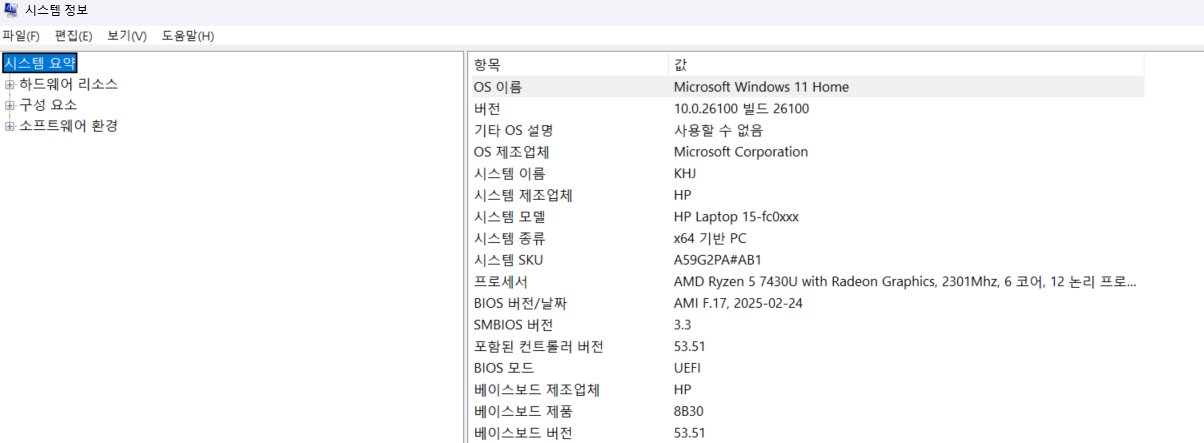
- 실행 창에 msinfo32를 입력하고 [확인]을 누릅니다.
- '시스템 정보' 창이 열리면, 왼쪽 목록의 '시스템 요약'에서 '시스템 모델', '베이스보드 제조업체', '베이스보드 제품' 항목을 찾아보세요. 이 정보들이 바로 메인보드에 대한 것입니다.
특히, 메인보드 제조사와 모델명을 알면 해당 제조사 홈페이지에서 바이오스(BIOS) 업데이트 파일이나 드라이버 등을 쉽게 찾을 수 있습니다.
정리하면...
- 가장 쉬운 방법은 작업 관리자([Ctrl] + [Shift] + [Esc])로 CPU, 메모리, 그래픽카드를 확인하는 것입니다.
- 가장 정확한 방법은 DirectX 진단 도구([Windows] + [R] → dxdiag)로 모든 사양을 종합적으로 확인하는 것입니다.
- 메인보드 모델은 시스템 정보([Windows] + [R] → msinfo32)에서 확인하면 됩니다.
이제 내 컴퓨터 사양을 확인하고, 필요한 업그레이드나 프로그램 설치를 현명하게 결정해 보시고, 어려운 점이 있다면 피씨디렉트의 문을 두드려주세요!
'기가바이트 정보' 카테고리의 다른 글
| 기가바이트 엔비디아 CUDA, 100% 적용 마스터 가이드! (0) | 2025.10.14 |
|---|---|
| 기가바이트 제품 정품 등록은 어떻게 하나요? (0) | 2025.10.12 |
| 기가바이트 메인보드 대표 에러코드(Debug Code)와 해결법 (0) | 2025.09.23 |
| 바이오스(BIOS)는 최신 상태로 유지해야 할까? (0) | 2025.09.17 |
| 기가바이트 보증기간, 시리얼 넘버, 유통사 확인법 (0) | 2025.09.16 |